
Voor ontwerpers
Jij zorgt voor het ontwerp, ik zorg dat het werkt in Office
Die combinatie levert het beste resultaat — maar alleen als we vroeg genoeg samenwerken. Op deze pagina vind je praktische richtlijnen voor het aanleveren van specificaties, zodat de vertaalslag van jouw ontwerp naar Word en PowerPoint zo soepel mogelijk verloopt.
Aanleveren van specificaties
De tijd van volledig uitgewerkte stramienvellen ligt ver achter ons. Ik werk niet met de Adobe Suite — InDesign-bestanden kan ik niet openen, voor Illustrator-bestanden gebruik ik Affinity. Je kunt je ontwerp aanleveren als PDF.
Kleurprofiel
Zorg dat je kleurprofiel gebaseerd is op RGB. Als je in RGB werkt, kan ik de kleuren direct en nauwkeurig uit de PDF overnemen. Werk je in CMYK, dan vindt er bij het opslaan als PDF een conversie plaats — de RGB-waarden die daaruit voortkomen kunnen afwijken van wat je bedoelde. Geef in dat geval de gewenste RGB-waarden expliciet op.
Paginaformaat PowerPoint
Gebruik voor een 16:9 presentatie een pagina van 33,867 bij 19,05 cm. Het gebeurt regelmatig dat ik een PDF aangeleverd krijg die de dubbele breedte en hoogte gebruikt — dan moet ik alle corpsen door twee delen.
Pagina-inhoud
Zorg dat de pagina alleen het ontwerp bevat, of lever ook een versie aan waarin dat het geval is. Mijn werkwijze is om de PDF te exporteren naar losse PNG-afbeeldingen die ik op de achtergrond zet om daar overheen het ontwerp op te bouwen.
Lettertypen
Keuze van lettertypen
Als je een niet-standaard lettertype gebruikt, zorg dan dat de klant zich bewust is van de mogelijke problemen. Mijn uitgangspunt is dat fonts geïnstalleerd zijn — de sjablonen controleren hier niet op.
Uitstekende bronnen voor het kiezen van fonts:
- Choosing fonts for PowerPoint templates — Julie Terberg (geldt onverminderd ook voor Word)
- Guide to Cloud Fonts in Microsoft 365 — Julie Terberg
Overweeg ook Microsoft Cloud Fonts — die worden dynamisch geïnstalleerd en zijn daarmee een serieus en beheerarm alternatief. Let op: Excel ondersteunt geen font embedding. En als je Google Fonts kiest, gebruik dan de 'static fonts' voor Office — variable fonts geven problemen bij het maken van een PDF.
Corpsgrootte
In Word kun je het corps alleen in hele en halve punten opgeven. Ik kom in PDF's regelmatig vreemde corpsen in honderdsten van punten tegen — houd daar rekening mee. Word en PowerPoint werken met een vaste lijst corpsgroottes voor de sneltoetsen voor vergroten/verkleinen. Onderstaand voorbeeld is van Word, de lijst in PowerPoint wijkt hier iets van af:

Interlinie en witruimte
Corps, lettertype en uitvoering kan ik goed uitlezen uit de PDF. Interlinie kan ik visueel benaderen, maar dat is onnodig werk. Een relatieve interlinie in InDesign is niet direct te vertalen naar een overeenkomstige instelling in Word — de berekening verschilt omdat beide programma's de regelafstand anders berekenen. Geef de interlinie daarom bij voorkeur in punten op. Dat is ook de meest betrouwbare instelling in Word zelf.
Het helpt mij enorm als je per opmaakprofiel opgeeft:
- Interlinie (liefst in pt)
- Witruimte voor en na
- Eventueel 'Pagina-einde ervoor' (doorgaans alleen voor hoofdstukken)
- Eventueel 'Bij volgende alinea houden' (geldt doorgaans voor alle koppen)
Aan- en afspatiëren
Office werkt heel rudimentair als het gaat om kerning en aan- en afspatiëren. Verwacht niet de subtiliteit die je in InDesign hebt — ik kan alleen letterspatie in tienden van punten aangeven.
Stijlen
Consistente stijlset
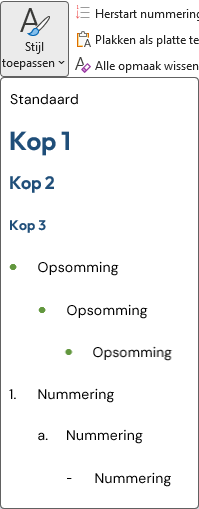
Welke tekststijlen wil je aanbieden? Vaak zie ik in een briefontwerp alleen platte tekst, maar in de praktijk is er toch behoefte aan meer structuur: tussenkoppen, genummerde en ongenummerde opsommingen in meerdere niveaus.
Dit is de stijlset van het KeyScript-briefsjabloon:
Nummering van koppen
Bij diverse bureaus zie ik dat bijvoorbeeld in een rapport de titel op de cover H1 is, de subtitel H2, en een hoofdstuk in het binnenwerk H3. Dat is in Office heel ongebruikelijk. In Office is Hoofdstuk H1, Paragraaf H2, enzovoort. Er is een ingebouwd opmaakprofiel Titel voor de cover. Het helpt mij enorm als je een hoofdstuk niet H3 noemt — dan ben ik de hele tijd aan het omrekenen.
Kleuren en Office-thema
Dit is een belangrijk onderwerp dat meer aandacht verdient dan je misschien verwacht.
RGB vs. CMYK
Office werkt alleen met RGB. Als je in InDesign in RGB werkt, kan ik de kleuren direct uit de PDF overnemen. Werk je in CMYK, geef dan de gewenste RGB-waarden expliciet op om afwijkingen door conversie te voorkomen.
Themakleuren
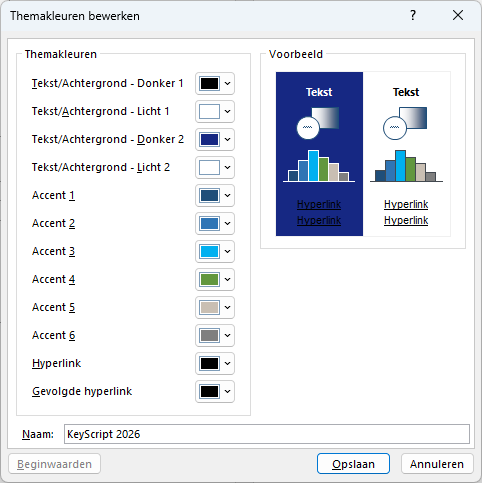
In een Word- of PowerPoint-sjabloon wordt een Office-thema gebruikt, met als belangrijk onderdeel de themakleuren. Hier zie je hoe je die definieert:
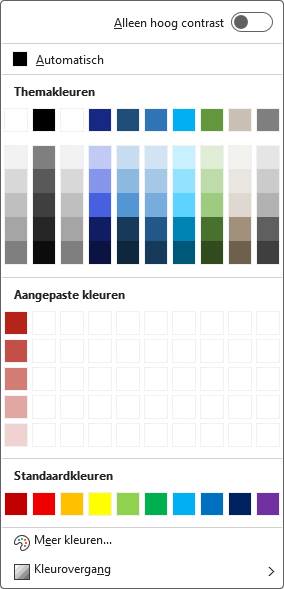
En hier zie je de KeyScript-themakleuren en aangepaste kleuren in het kleurenpalet. Signaalrood is hier toegevoegd als aangepaste kleur — niet als accentkleur — met bijbehorende tinten op 80, 60, 40 en 20%:
Accentkleuren en grafieken
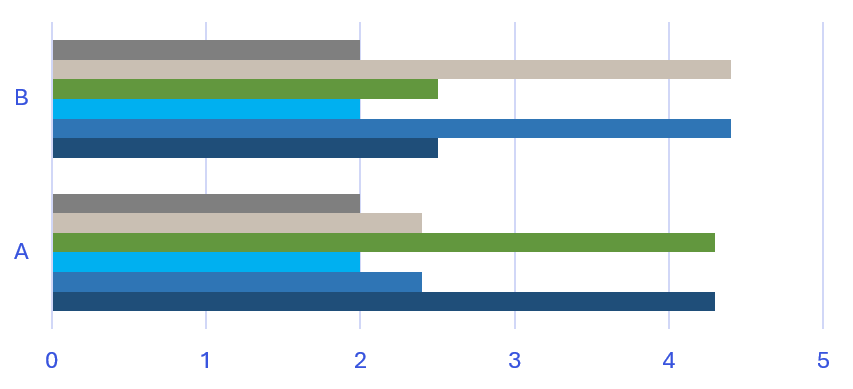
Accent 1 t/m Accent 6 worden standaard gebruikt voor de eerste zes gegevensreeksen in een grafiek. De kleuren komen in die volgorde naast elkaar te staan — er moet dus een logische opbouw zijn met voldoende contrast tussen naast elkaar liggende kleuren. Vermijd signaalkleuren zoals rood als accentkleur.
Aangepaste kleuren
Kleuren die niet in het thema passen kun je toevoegen als aangepaste kleuren. Tot 50 kleuren (5 rijen van 10 kolommen) zijn mogelijk. Aangepaste kleuren moeten een naam krijgen. Ongebruikte posities vul ik met witte 'dummy'-kleuren met de naam 'DO NOT USE'.
Hyperlinks
In het thema zijn aparte kleuren voor Hyperlinks en Gevolgde hyperlinks. Veel gebruikt: zwart (zodat alleen de onderstreping zichtbaar is) of blauw. Je mag voor beide dezelfde tint gebruiken.
Tabellen
Alle standaard tabelopties in Word en PowerPoint zijn gebaseerd op de themakleuren en vaak behoorlijk schreeuwerig.
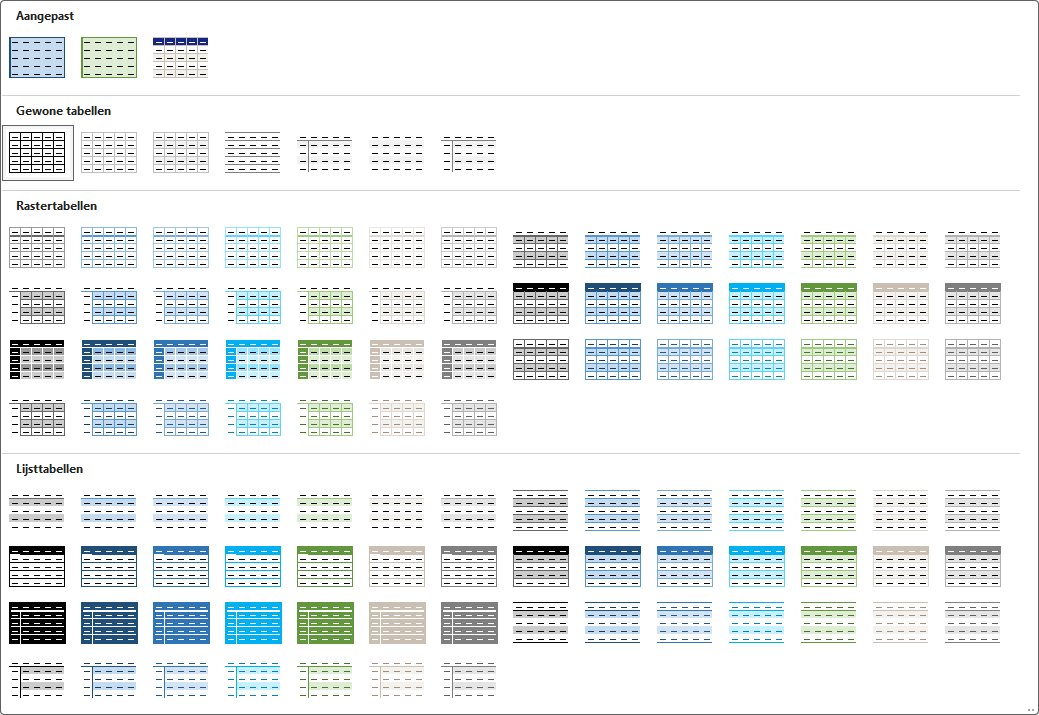
Ik kan ze niet verbergen, maar wel eigen ontwerpen toevoegen — die verschijnen bovenaan onder de categorie 'Aangepast', zoals je hierboven ziet.
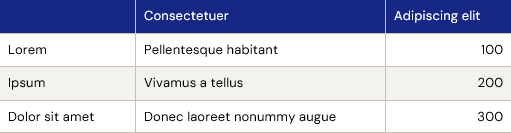
Hier zie je de KeyScript-standaardtabel — een combinatie van een gekleurde koprij en gestreepte rijen in rustiger tinten:
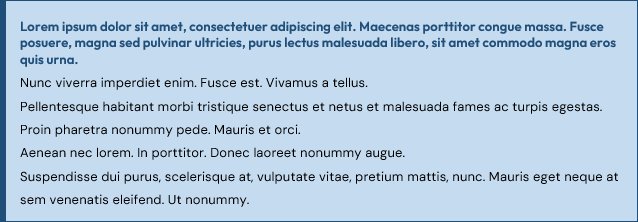
Hier zie je ook het KeyScript-tekstkader — een extra tabelstijl die gebruikt wordt voor opvallende tekstkaders:
En de bijbehorende tabelopmaakprofielen:
Je kunt kleuren en randen aangeven voor de hele tabel, voor de eerste en laatste rij, voor de eerste en laatste kolom, en voor even en oneven rijen en kolommen. Lijndiktes zijn beperkt tot een aantal vaste waarden:
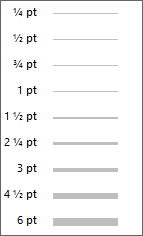
Word heeft een grafische designer voor tabelstijlen. Voor PowerPoint moet ik tabelstijlen in XML maken, wat arbeidsintensiever is. Maar je verlost de gebruiker er wel mee van die lelijke standaardtabellen.
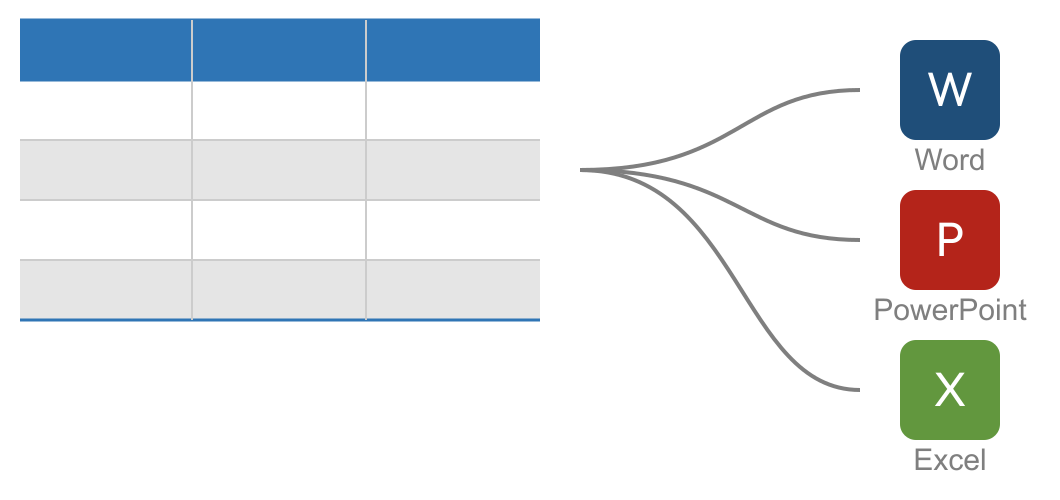
Deze tabelstijlen hoeft de gebruiker niet met de hand na te maken in elk programma: met de Table Branding Manager ontwerp je een tabelstijl één keer en gebruik je hem meteen in Word, PowerPoint én Excel.
Layout en grid
Grid
Een goed ontwerp is gebaseerd op een grid, voor zowel Word als PowerPoint. Voor PowerPoint kan ik hulplijnen instellen op de master of op de indelingen. Voor Word helpt het als ik weet wat de linker- en rechtermarge zijn — en als je grid gebaseerd is op inches, hoef je de maten voor mij niet om te rekenen naar centimeters.
Inhoud moet passen
Denk ook na over het passen van de tekst. Past ieder retouradres in een smalle colofon? Past ook een lang e-mailadres? Passen de gegevens van alle vestigingen in de voettekst? Denk niet alleen aan 'het plaatje', maar ook aan het gebruik in de praktijk.
Volgbladen en laatste pagina
Een Word-document kan een afwijkende opmaak voor de eerste pagina hebben. Dat betekent dat je ook moet nadenken over het volgblad. Regelmatig ontvang ik een briefontwerp waarop alleen de eerste pagina staat. Staat op het volgblad ook het logo, of alleen een beeldmerk? Staat er een paginanummer in de voettekst, en zo ja, waar en hoe groot?
Soms staat er in een ontwerp een laatste pagina — een achterblad of colofon. Dat kan, maar is niet 100% foolproof te realiseren in Word.
Kolommen
Probeer wisseling tussen het aantal kolommen binnen een document te voorkomen. Werken met kolommen wordt door gebruikers al niet als intuïtief ervaren — wisseling tussen verschillende aantallen kolommen levert bijna altijd problemen op.
Afdrukstand wisselen
Binnen een document wisselen tussen staande en liggende pagina's kan eigenlijk alleen netjes met een knop op het lint — die knop zorgt voor alle benodigde aanpassingen aan marges, kop- en voettekst en positionering van elementen. Het helpt als ik een versie van het logo heb die ik rechtsboven op de pagina kan plaatsen, dus waarbij de witruimte boven en links is ingebakken in de afbeelding. Let op: Word roteert de marges bij wisseling van afdrukstand — een bovenmarge van 4 cm wordt dan opeens de rechtermarge. Dat is precies de reden waarom je dit niet met standaard Word-functionaliteit kunt oplossen.
PowerPoint specifiek
Placeholders
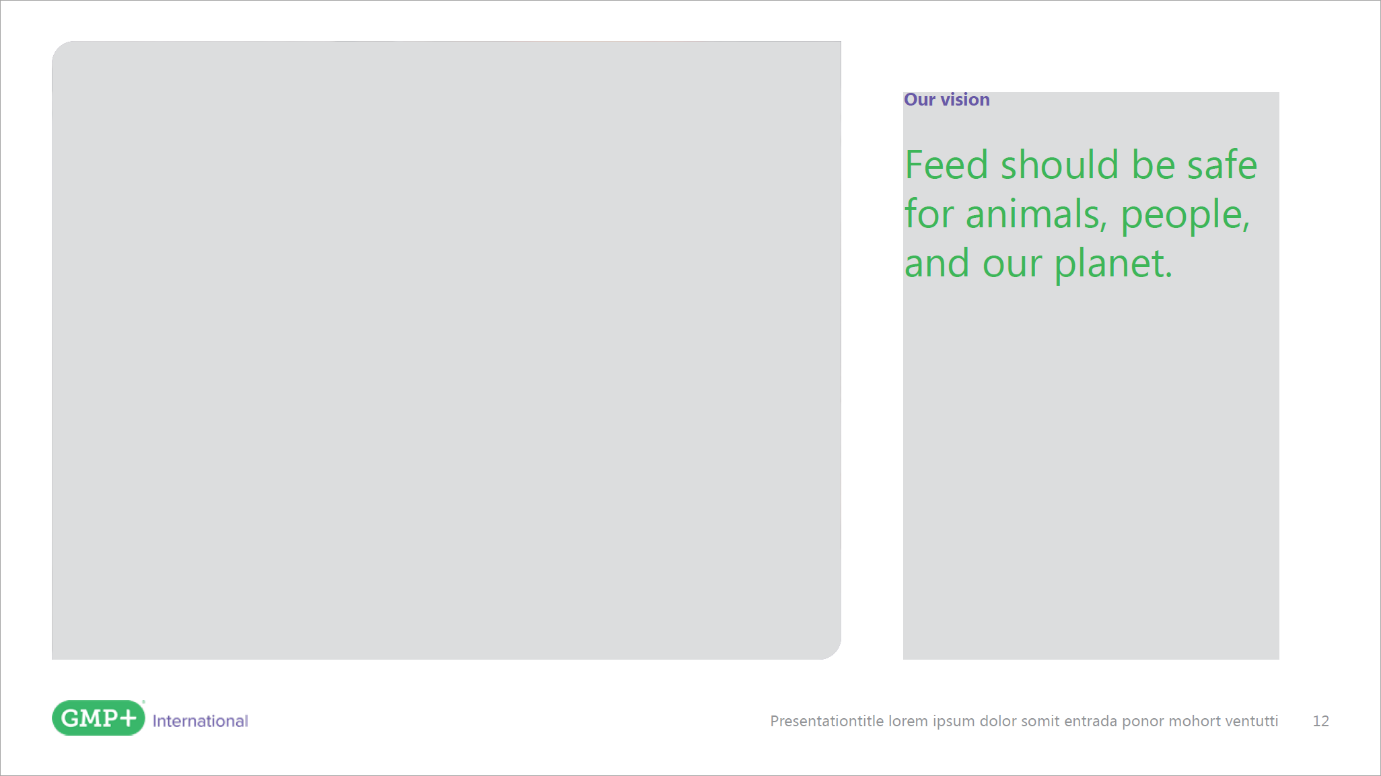
Vaak zie ik in een ontwerp niet hoe groot een placeholder moet zijn. Wat mij écht helpt, is als je op een of andere manier aangeeft hoe groot de placeholder moet zijn — bijvoorbeeld met grijze vlakken. Zorg wel dat ik weet of die grijze vlakken onderdeel van het ontwerp zijn, of instructies voor mij.
Notitiepagina's
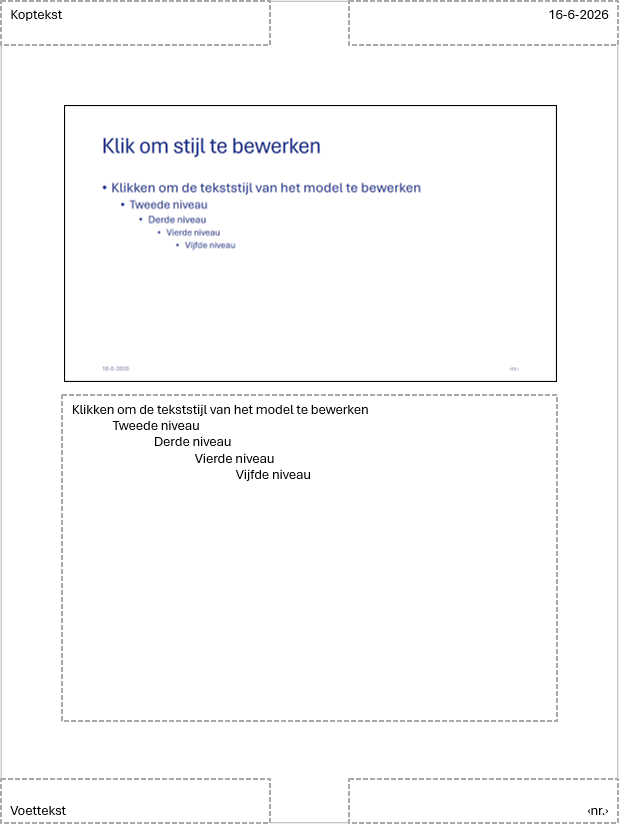
Naast het Diamodel is er ook een Notitiemodel. Moet hier ook aandacht aan besteed worden? Dat is een vraag die het waard is om vooraf te stellen.
Toegankelijke documenten
Heb je te maken met het toegankelijk maken van documenten volgens de WCAG-richtlijnen? Dat kan nooit 100% in Word of PowerPoint. De officiële richtlijnen zijn taaie kost.
The S.C.H.I.T. Deck van Stephy Hogan geeft een veel toegankelijker overzicht en laat je ook makkelijker de richtlijnen vinden die op jouw uiting van toepassing zijn. Je vindt meer informatie op de Boekenplank.